Die großen Funktionen eines Praxiskalenders sind schnell aufgezählt: Tag, Woche, Monat, Online-Buchung, Erinnerungen. Was den Alltag tatsächlich leichter macht, sind oft die kleinen Dinge, die man erst bemerkt, wenn sie fehlen. In der Reihe „Lucar im Detail“ stellen wir solche Kleinigkeiten vor. Viele davon sind aus Rückmeldungen von Praxen entstanden.
Den Überblick über den Kalender gibt es auf der Seite Terminkalender. Hier geht es um das, was dort höchstens in einem Nebensatz steht.
Zwei Punkte an jedem Termin
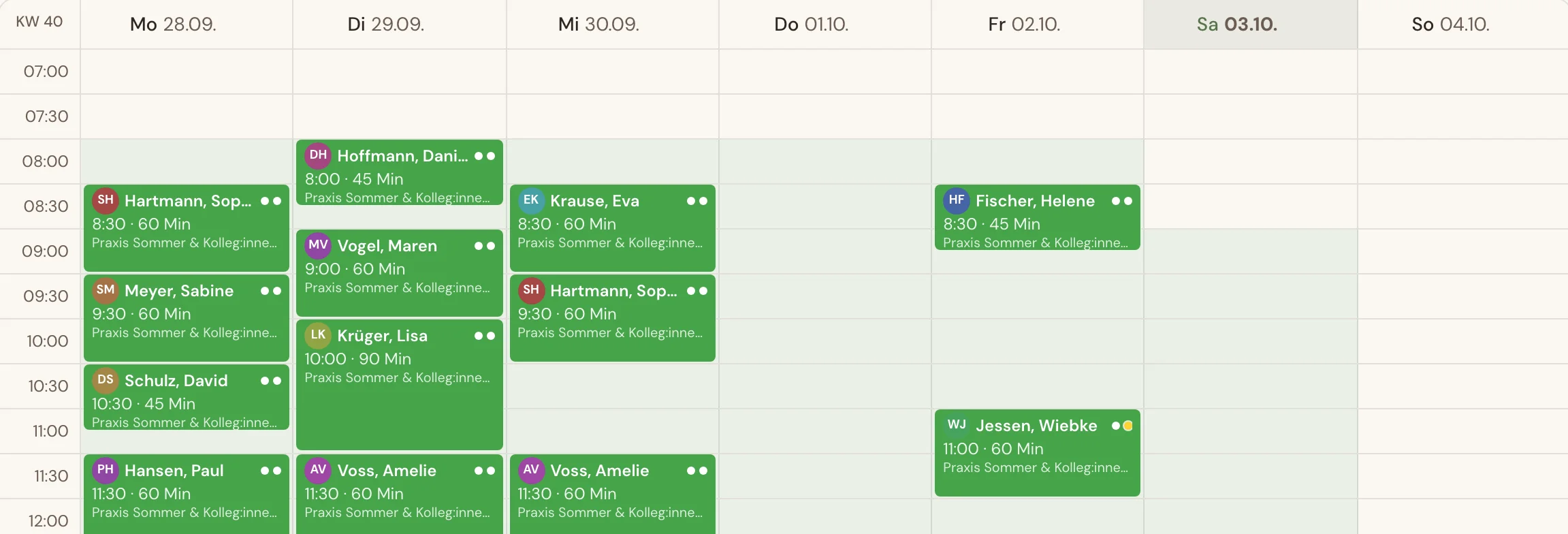
An jedem Termin im Kalender stehen zwei kleine Punkte. Der linke steht für die Anamnese, der rechte für die Rechnung. Ein leerer Ring heißt: fehlt noch. Ein gefüllter Punkt heißt: erledigt. Ist der rechte Punkt bernsteinfarben, ist die Rechnung geschrieben, aber noch nicht bezahlt.

So siehst du am Ende der Woche auf einen Blick, wo noch dokumentiert oder abgerechnet werden muss, ohne einen einzigen Termin zu öffnen. Weil sich die Punkte nicht von selbst erklären, steht ihre Erklärung zusätzlich in den Einstellungen.
Die eigene Arbeitszeit im Kalender sehen
„Wie kann ich meine eingestellte Arbeitszeit im Kalender sehen?“ Diese Frage kam aus einer Praxis im August. Seitdem hinterlegt Lucar die Zeiten, in denen du laut Arbeitsplan arbeitest, mit einem sehr hellen Hintergrund. Das gilt, wenn du nur deinen eigenen Kalender siehst, und in der Tagesansicht nach Behandler:innen für jede Spalte einzeln. Wer einen Termin außerhalb der Arbeitszeit einträgt, sieht das also schon, bevor die Warnung kommt.
Eigene Farben für Termine und Blockzeiten
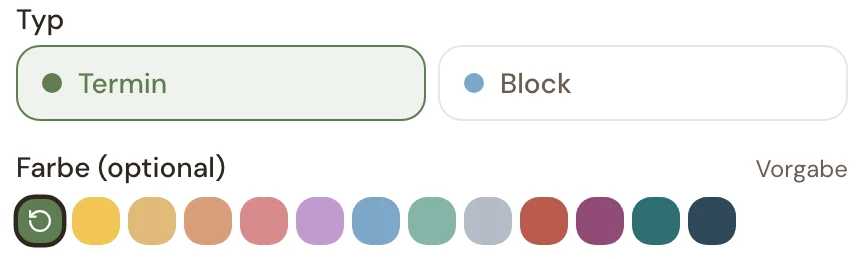
Termine sind im Kalender nach Behandler:in eingefärbt. Wer einen einzelnen Termin hervorheben möchte, etwa einen Ersttermin oder einen Hausbesuch, gibt ihm eine eigene Farbe aus einer Auswahl von zwölf Tönen. Die Schrift auf der Karte passt sich der Farbe an und bleibt lesbar.
Blockzeiten für Pause, Urlaub, Fortbildung oder einen privaten Termin tragen eine frei wählbare Bezeichnung. Jede Art hat ihre Vorgabe – Urlaub zum Beispiel ist sonnengelb –, und jede einzelne Blockzeit kann davon abweichen. Wer seinen Kalender mit Google verbindet, entscheidet außerdem, ob Blockzeiten dort mit erscheinen oder nur die Behandlungen.
Serientermine mit Vorschau
Für Patient:innen, die über Wochen regelmäßig kommen, legst du eine Serie an: alle ein bis vier Wochen, zwei bis 52 Termine. Bevor etwas gespeichert wird, zeigt Lucar jeden einzelnen Termin der Serie. Ist an einem Tag der Raum oder die Behandlerin schon belegt, steht das direkt daneben, und einzelne Tage lassen sich abwählen. So fällt ein Konflikt auf, bevor die Patientin die Bestätigung bekommt.
Einen Termin vorschlagen statt festlegen
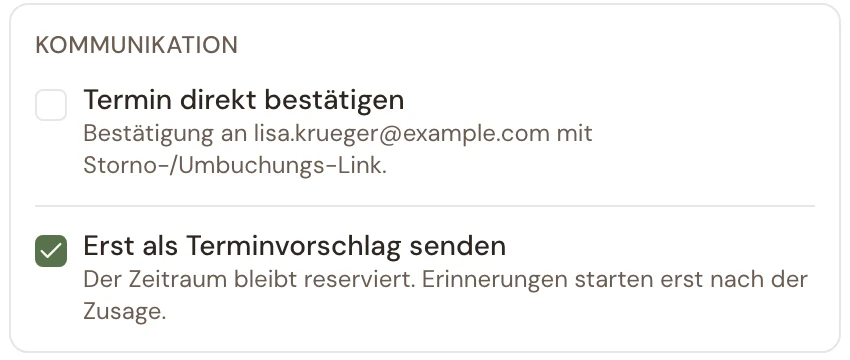
Nicht jeder Termin wird am Telefon fest vereinbart. Lucar kann einen Termin auch als Vorschlag verschicken. Der Zeitraum ist dann für die Patientin reserviert, sie sagt per Link zu, und die Erinnerungen laufen erst nach der Zusage an. Niemand bekommt eine Erinnerung für einen Termin, den er nie bestätigt hat.
Freie Slots nach Dauer
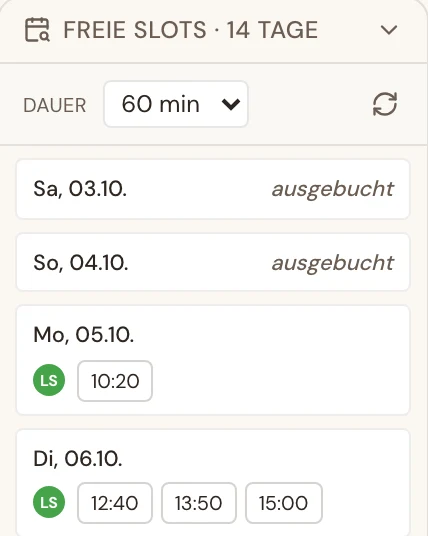
Wenn jemand fragt „Haben Sie in den nächsten zwei Wochen noch eine Stunde frei?“, zeigt die Liste der freien Slots genau das: alle Lücken der nächsten 14 Tage, in die eine Behandlung der gewählten Dauer passt.
Ein fester Takt für die Online-Buchung
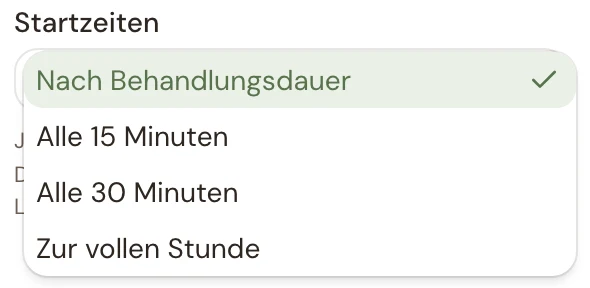
Bei Leistungen unterschiedlicher Länge lagen die angebotenen Startzeiten in der Online-Buchung bisher versetzt, eine 90-Minuten-Behandlung etwa um 9:00, 10:45 und 12:30. Auf Wunsch einer Praxis lässt sich jetzt ein fester Takt einstellen: alle 15 Minuten, alle 30 Minuten oder zur vollen Stunde. Dann teilen sich alle Leistungen dasselbe Raster, und der Tag bleibt übersichtlich.
Wie es weitergeht
Alle zwei Wochen erscheint ein weiterer Teil. Als Nächstes geht es um Rechnung und Zahlung, danach um die Dokumentation, um alles vor dem ersten Termin und um die Arbeit am Rechner.