Rechnungen schreiben ist in einer Praxis selten das Problem. Zeit kostet, was danach kommt: Zahlungen zuordnen, eine falsche Anschrift korrigieren, den Überblick behalten, was noch offen ist, und am Jahresende alles für den Steuerberater zusammensuchen. Im zweiten Teil der Reihe „Lucar im Detail“ geht es um die kleinen Dinge, die genau dabei helfen.
Wie Rechnungen in Lucar grundsätzlich entstehen, von der Leistungskette bis zum DATEV-Export, steht auf der Seite Rechnungen.
Fünf Rechnungsvorlagen
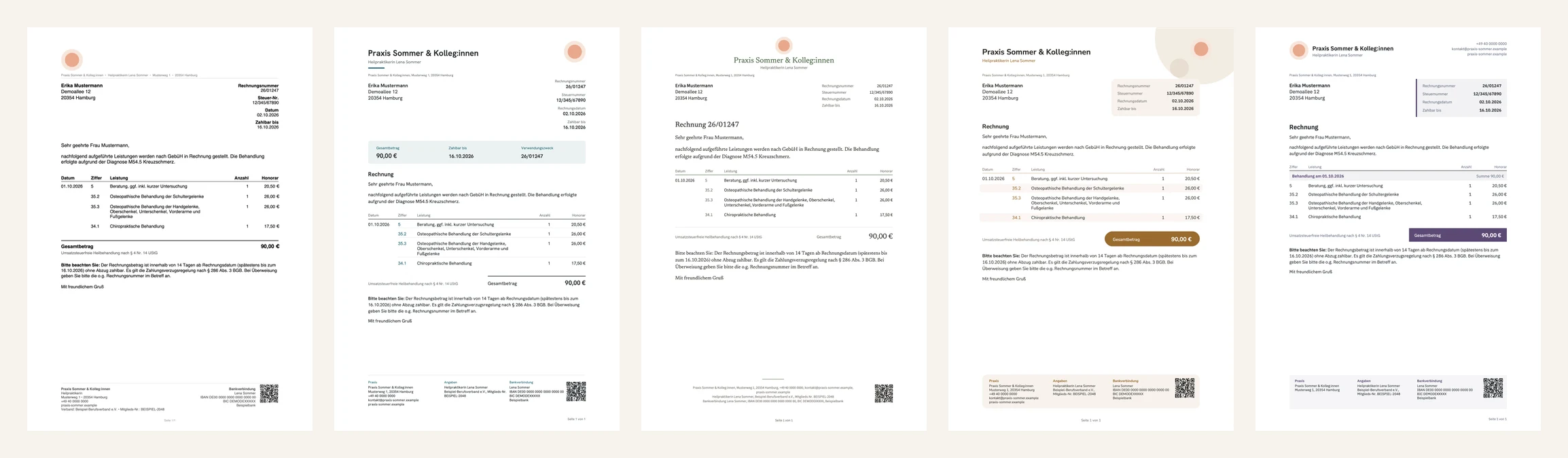
Für das Aussehen der Rechnung gibt es fünf Vorlagen: Klassisch, Klar, Ruhig, Warm und Übersicht. Alle enthalten dieselben Angaben; was sich ändert, ist der Eindruck auf dem Papier. Bei den neuen Vorlagen wählst du eine Akzentfarbe, beim Logo die Größe.
Viele Logos haben einen weißen oder farbigen Hintergrund und stehen auf der Rechnung dann wie ein Kasten auf dem Papier. Ist der Hintergrund einfarbig, entfernt Lucar ihn auf Knopfdruck. Das Original bleibt erhalten.
Zahlung mit Zahlungsart und Datum
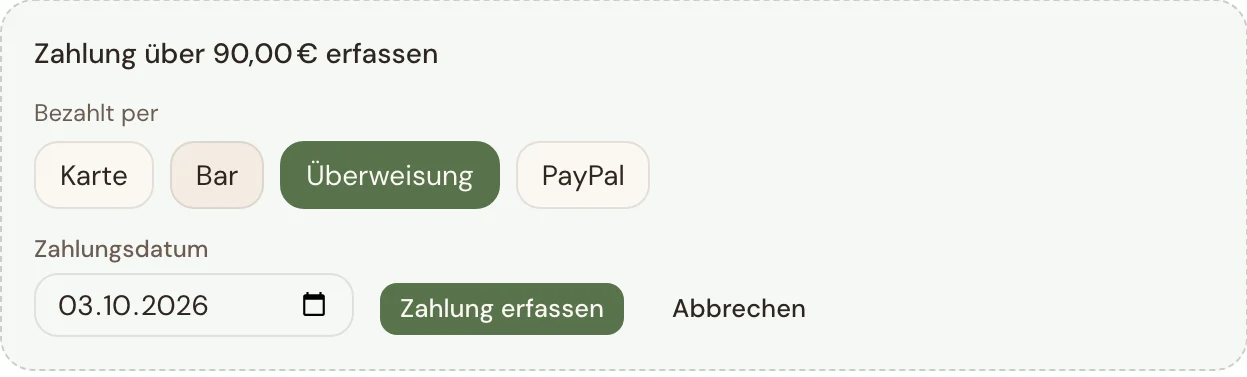
Wer eine Zahlung erfasst, wählt, wie bezahlt wurde – Karte, bar, Überweisung oder PayPal – und an welchem Tag. Vorausgewählt ist die Zahlungsart der Rechnung, das Datum steht auf heute. Erst „Zahlung erfassen“ bucht. Eine Kartenzahlung landet so nicht versehentlich als Überweisung im Finanzbuch.
Teilzahlungen gehen genauso. Jede Zahlung steht in der Zahlungshistorie der Rechnung, und der offene Rest bleibt sichtbar. Wer IBAN und BIC hinterlegt, kann außerdem einen SEPA-QR-Code auf die Rechnung drucken, mit dem Patient:innen per Banking-App überweisen.
Den Kontoauszug abgleichen
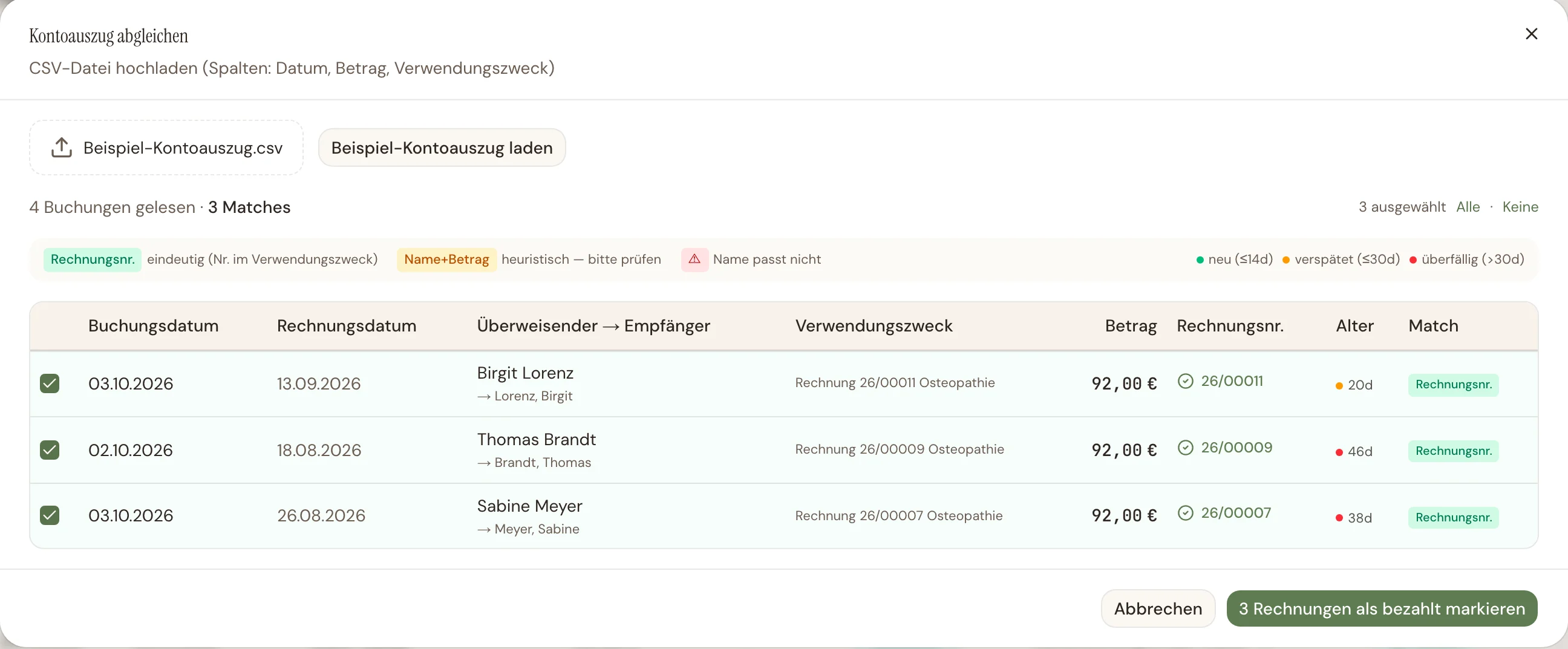
Statt jede Überweisung einzeln abzuhaken, lädst du den Kontoauszug aus dem Online-Banking als CSV- oder MT940-Datei hoch. Lucar sucht in jedem Verwendungszweck nach einer Rechnungsnummer. Findet es eine, ist die Zuordnung eindeutig. Passen nur Name und Betrag, schlägt Lucar die Rechnung vor und markiert sie zum Prüfen. Als bezahlt gilt erst, was du bestätigst.
Eine automatische Bankanbindung gibt es bewusst nicht: Lucar bekommt keinen Zugriff auf dein Konto, nur die Datei, die du hochlädst. In der Live-Demo liegt ein Beispiel-Kontoauszug zum Ausprobieren bereit.
Bezahlte Rechnungen berichtigen
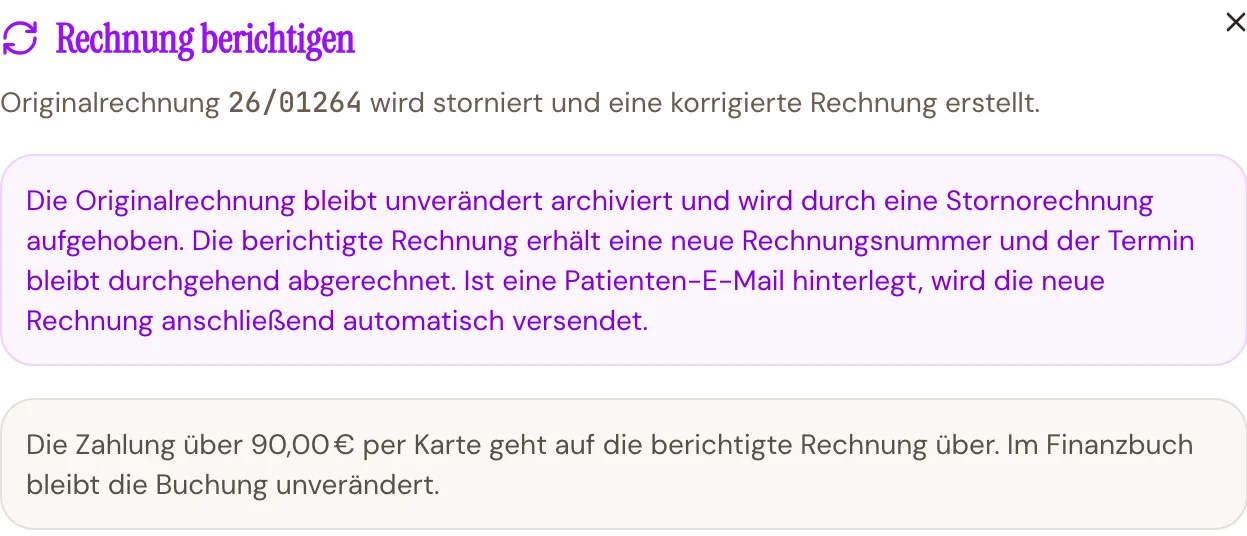
Eine Patientin zieht um, und ihre Versicherung braucht die Rechnung mit der neuen Anschrift – nur ist die Rechnung längst bezahlt. Auch dann lässt sie sich berichtigen. Die Originalrechnung bleibt unverändert archiviert und wird storniert, die berichtigte bekommt eine neue Nummer. Die Zahlung geht auf die berichtigte Rechnung über, und die Buchung im Finanzbuch bleibt, wie sie war.
Das geht, solange der Betrag gleich bleibt. Ändert sich der Betrag, weist Lucar darauf hin und berichtigt nicht still.
Eine Arbeitsliste für alles, was noch nicht abgerechnet ist
In der Übersicht gibt es den Reiter „Nicht abgerechnet“. Dort stehen alle Termine, die stattgefunden haben, aber noch auf keiner Rechnung sind. Künftige Termine tauchen dort nicht auf.
Nicht jede Behandlung wird abgerechnet. Für diese Fälle gibt es zwei Wege: „Ignorieren“ für Termine, die einfach nicht in die Liste gehören, und „Als Pro Bono markieren“ für Behandlungen, die du bewusst nicht berechnest. Der Unterschied bleibt sichtbar. Im Rückblick sieht man so, was eine Gefälligkeit war und was vergessen wurde.
Belege im Finanzbuch
Am Finanzbuch hängen Belege: eine Quittung als Foto, eine Rechnung als PDF. Eine Büroklammer an jeder Zeile zeigt, wie viele Belege dazu gehören. Fotos vom Smartphone verkleinert Lucar beim Hochladen, damit sie klein bleiben.
Für den Steuerberater gibt es neben dem DATEV-Export „Belege (ZIP)“: alle Belege eines Zeitraums in einer Datei.

Wenn eine Rechnung offen bleibt
Zahlungserinnerungen gehen in bis zu drei Stufen, jede mit ihrer eigenen Nachfrist, einzeln oder gesammelt für mehrere Rechnungen auf einmal. Meistens ist damit alles erledigt.
Bleibt eine Rechnung trotzdem offen und soll an ein Inkassobüro gehen, stellt Lucar die Unterlagen zusammen: eine Übersicht, je Rechnung das PDF und eine Forderungsakte mit Forderung, Fristen, Zahlungen und dem Versand jeder Rechnung und Erinnerung. Anamnese, Befunde und andere Gesundheitsdaten sind bewusst nicht dabei. Das Inkasso selbst übernimmt Lucar nicht.
Wie es weitergeht
Im nächsten Teil geht es um die Dokumentation: Text hervorheben, den Spickzettel, die Quelle jeder Angabe im Diktat und Warnhinweise, die man nicht übersieht. Der erste Teil über den Kalender ist schon erschienen.